
Par rapport au disque de style MBR, GPT présente plus d'avantages. Par exemple : il surmonte la restriction de 2 To et est capable de créer plus de 4 partitions primaires sur un disque. Si le système d'exploitation a été installé ou si des données ont été enregistrées sur un disque MBR, ce serait idéal si vous pouviez convertir le disque MBR en GPT de manière non destructive. Pour convertir MBR en GPT sous Windows Server 2022, vous pouvez essayer les outils intégrés de Windows et un logiciel tiers. Cet article présente comment convertir un disque de MBR en GPT sous Windows Server 2022 avec des étapes détaillées.
Sélectionner le bon outil pour convertir le disque
Pour convertir MBR en GPT pour le serveur Windows 2022, il y a 2 choix avec les outils intégrés de Windows et un logiciel de partition de disque. Comparez la capacité et sélectionnez le bon outil qui correspond à vos besoins.
Gestion des disques - il y a l'option "Conversion en disque GPT" lorsque vous cliquez avec le bouton droit à l'avant d'un disque MBR dans la Gestion des disques, mais elle est toujours grisée. Pour activer cette option, vous devez supprimer toutes les partitions sur ce disque. Évidemment, cet outil ne peut pas être utilisé pour convertir le disque système en GPT.
Commande MBR2GPT - à partir de Windows Server 2019, Microsoft a fourni la commande MBR2GPT pour aider à convertir le disque MBR en GPT sans supprimer de partitions ni perdre de données. Cependant, cet outil ne peut convertir que le disque système de MBR en GPT.
Logiciel de partition de disque - certains logiciels tiers ont l'option de convertir le disque système de MBR en GPT, mais il vaut mieux accomplir cette tâche avec l'outil intégré de Windows. Comme le système d'exploitation et les programmes sont installés sur le disque système, vous devez faire plus attention. Mais pour convertir un disque MBR sans système d'exploitation, un logiciel tiers est requis.
Comment convertir MBR en GPT pour le disque système
Comme je l'ai expliqué ci-dessus, la commande intégrée Windows MBR2GPT est le meilleur outil pour aider à convertir le disque de MBR en GPT. Cependant, il y a un problème - tous les disques ne peuvent pas être convertis. Pour utiliser cet outil, la configuration de partition de votre disque doit répondre à certaines exigences.
Conditions pour exécuter la commande MBR2GPT dans Server 2022 :
- Il ne doit y avoir aucun lecteur logique sur ce disque MBR. S'il y en a, suivez la méthode pour convertir la partition logique en primaire.
- Il y a un maximum de 3 partitions primaires sur ce disque. S'il y en a 4, suivez la méthode pour déplacer une partition vers un autre disque.
- Il ne devrait y avoir aucun type de partition non pris en charge par Windows sur ce disque, tel que EXT2, EXT3.
MBR2GPT validera d'abord la disposition des partitions du disque, si la validation échoue, la conversion ne continuera pas. Si elle convertit avec succès, les modifications ne peuvent pas être annulées et il n'y a pas d'outil intégré Windows pour convertir GPT en MBR sans perdre de données.
Comment convertir MBR en GPT sous Windows Server 2022 avec la commande MBR2GPT :
- Effectuez une sauvegarde système à l'avance et assurez-vous que votre ordinateur prend en charge le démarrage UEFI.
- Appuyez sur les touches Windows + R ensemble, saisissez cmd et appuyez sur Entrée.
- Dans la fenêtre d'invite de commandes, saisissez mbr2gpt /disk:0 /convert /allowFullOS et appuyez ensuite sur Entrée. Si votre disque système n'est pas 0, remplacez-le par le bon numéro.
Un point de plus : si vous convertissez MBR en GPT via cette commande sans étendre la partition réservée au système, une partition EFI sera créée derrière le lecteur C. La Gestion des disques et d'autres outils intégrés ne peuvent rien faire sur cette partition EFI.
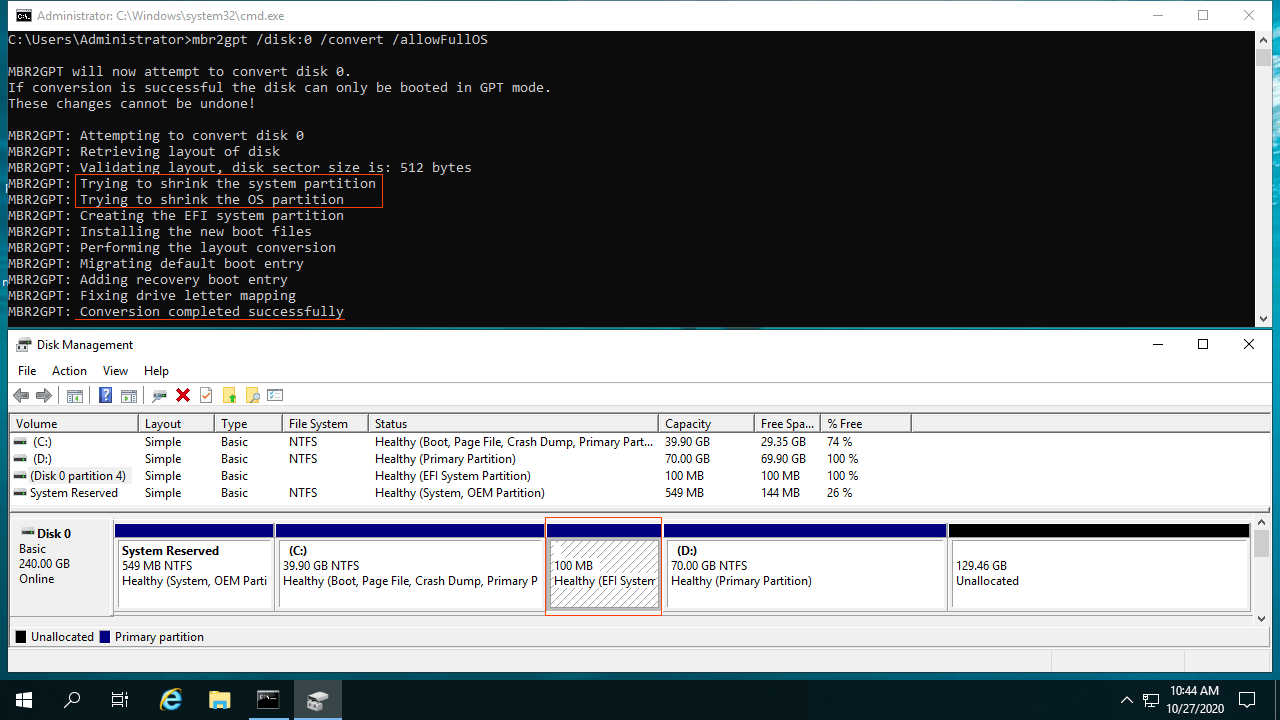
Si vous voulez placer la partition EFI à gauche et rendre le lecteur C adjacent à D et aux autres partitions de données. Suivez la méthode pour étendre la partition réservée au système.
Comment changer MBR en GPT pour le disque de données
Si vous souhaitez convertir un disque MBR sans système d'exploitation en GPT, vous pouvez utiliser soit la Gestion des disques, soit un logiciel tiers. Comme expliqué ci-dessus, avant de convertir le disque avec la Gestion des disques, vous devez supprimer toutes les partitions sur ce disque. Si vous ne voulez pas supprimer de partition, NIUBI Partition Editor est le bon choix. Il est capable de convertir MBR en GPT sans perdre de données en quelques minutes. Pour accomplir cette tâche, seuls quelques clics sont nécessaires.
Comment convertir MBR en GPT sous Windows Server 2022 sans perte de données :
- Télécharger NIUBI Partition Editor, faites un clic droit à l'avant du disque MBR et sélectionnez "Convertir en disque GPT".
- Cliquez simplement sur "Oui" pour confirmer, puis une opération en attente est ajoutée.
- Cliquez sur Appliquer en haut à gauche pour prendre effet, c'est terminé.
Regardez la vidéo sur comment convertir MBR en GPT dans Server 2022 avec les deux outils :
En plus de convertir MBR en GPT sous Windows Server 2022/2019/2016/2012/2008, NIUBI Partition Editor vous aide à effectuer de nombreuses autres opérations de gestion de partition de disque telles que réduire, étendre, déplacer, fusionner, convertir, défragmenter, masquer, effacer la partition et analyser les secteurs défectueux.
 © 2009 - NIUBI Technology Tous droits réservés. |