
De nombreuses personnes souhaitent étendre des partitions dans Windows Server 2022 après l'avoir utilisé pendant un certain temps. Le lecteur C: et d'autres partitions, telles que celles pour les bases de données, les sauvegardes, etc., deviennent pleins. Il serait idéal si vous pouviez étendre une partition sans perdre de temps à recréer les partitions et à tout restaurer à partir d'une sauvegarde. Pour étendre un volume dans Windows Server 2022, vous pouvez essayer les outils Windows natifs ou un logiciel tiers. Cependant, en raison de certaines limitations, les outils natifs ne fonctionnent que dans des conditions spécifiques. Le meilleur choix est d'utiliser un logiciel de partition sûr pour étendre les volumes dans Server 2022. Cet article présente 3 façons d'étendre des partitions dans Windows Server 2022/2025 sans perdre de données.
1. Étendre le volume dans Windows Server 2022 avec diskpart cmd
DiskPart est un outil intégré de Windows fonctionnant à partir de l'invite de commande. Vous pouvez effectuer de nombreuses opérations de gestion de disque et de partition telles que créer, supprimer, formater, convertir, réduire, étendre le volume, etc.
Appuyez sur Windows et R sur le clavier pour ouvrir "Exécuter", tapez diskpart et appuyez sur Entrée, puis la fenêtre d'invite de commande diskpart s'ouvrira. Tapez "?" et appuyez sur Entrée, vous verrez toutes les commandes disponibles.
Comment étendre la partition C dans Server 2022/2025 avec la commande diskpart :
- Suivez la méthode ci-dessus pour ouvrir la fenêtre de commande diskpart.
- Tapez list volume et appuyez sur Entrée, puis toutes les partitions seront affichées dans une liste.
- Tapez select volume D et appuyez sur Entrée. (D est le numéro ou la lettre de lecteur de la partition adjacente sur la droite.)
- Tapez delete volume et appuyez sur Entrée.
- Tapez select volume C et appuyez sur Entrée.
- Tapez extend et appuyez sur Entrée.
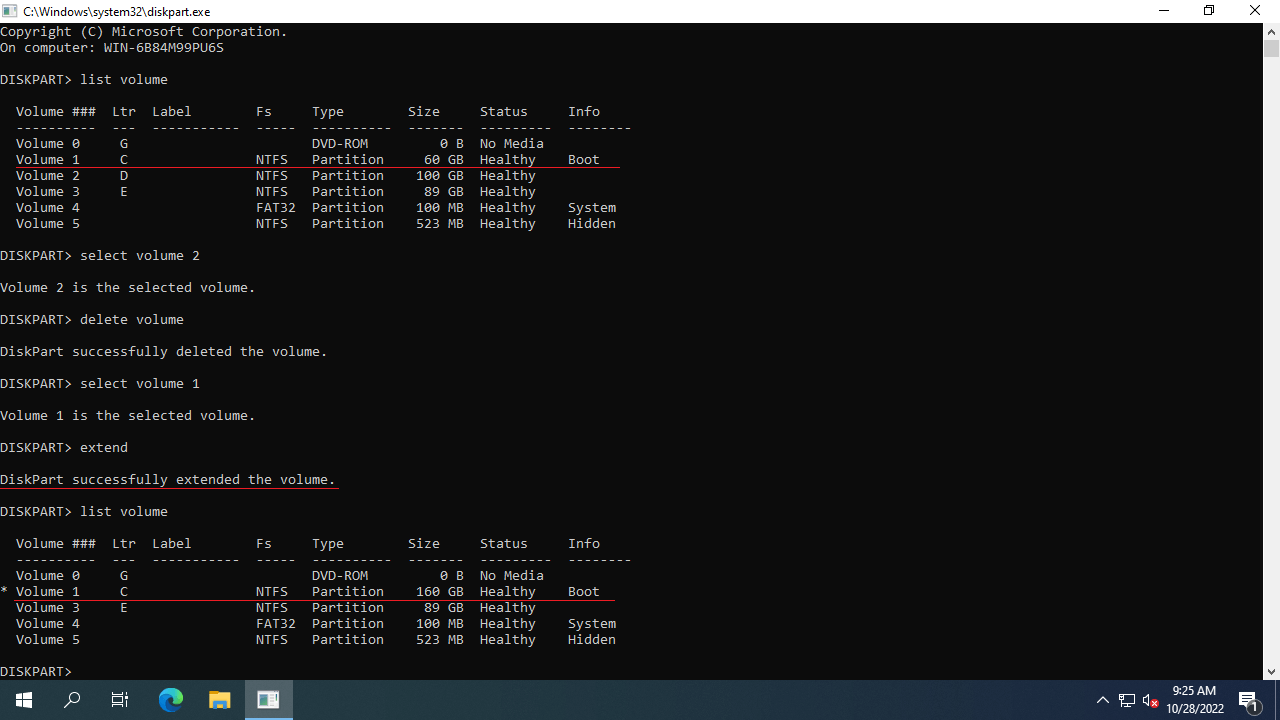
Il existe la commande "shrink" (réduire), pourquoi ne pas réduire le lecteur D contigu pour étendre la partition C ? Lorsque vous réduisez D ou toute autre partition avec la commande diskpart, de l'espace non alloué est créé sur le côté droit. Par conséquent, cet espace non alloué est toujours non adjacent au lecteur C. La commande "extend" (étendre) de Diskpart ne peut étendre la partition NTFS que s'il y a de l'espace non alloué adjacent sur la droite. Si vous réduisez la partition D pour étendre le lecteur C via diskpart, vous obtiendrez le message d'erreur "Il n'y a pas assez d'espace libre utilisable sur le(s) disque(s) spécifié(s) pour étendre le volume".
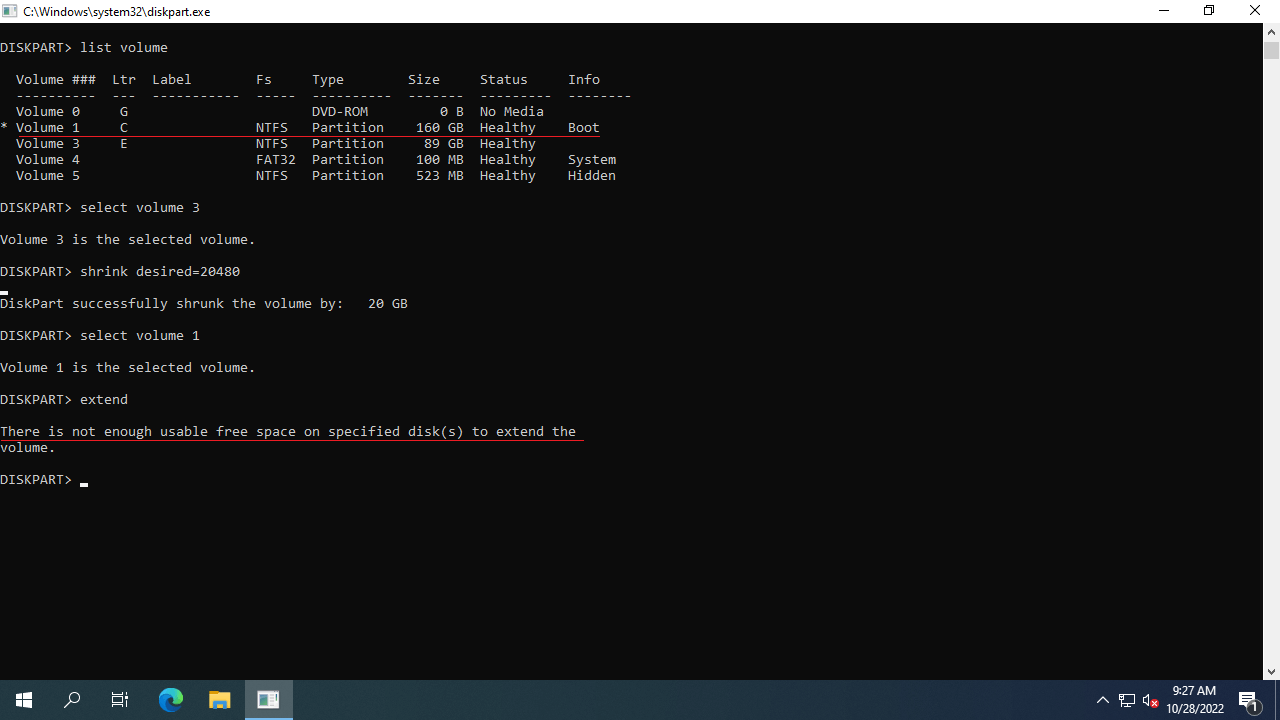
2. Étendre la partition dans Server 2022/2025 avec la Gestion des disques
La Gestion des disques est un autre outil Windows natif avec une interface graphique, ce qui le rend plus facile à utiliser pour de nombreuses personnes. Cependant, comme la commande diskpart, la Gestion des disques ne peut étendre une partition NTFS qu'avec de l'espace non alloué adjacent à droite. Cela signifie que vous devez supprimer le lecteur D: avant d'étendre le lecteur C:. De plus, pour étendre une partition dans Windows Server 2022/2025 à l'aide de la Gestion des disques, les partitions à supprimer et à étendre doivent être du même type - soit toutes deux primaires, soit toutes deux logiques. Sinon, l'option "Étendre le volume" sera grisée, même après la suppression de la partition.
Dans mon serveur de test, j'ai réduit le lecteur D: et obtenu 30 Go d'espace non alloué. Comme vous le voyez sur la capture d'écran, "Étendre le volume" est grisé pour les lecteurs C et E, car cet espace non alloué est non adjacent au lecteur C et se trouve à gauche du lecteur E.

Si le lecteur D est primaire sur votre serveur et que vous pouvez le supprimer, suivez les étapes ci-dessous. Sinon, passez à la section suivante.
Comment étendre le volume dans Windows Server 2022/2025 sans logiciel :
- Appuyez sur Windows + X sur le clavier et cliquez sur Gestion des disques dans la liste.
- Faites un clic droit sur la partition adjacente D et sélectionnez "Supprimer le volume".
- Faites un clic droit sur le lecteur C et sélectionnez "Étendre le volume". Suivez les étapes suivantes dans la fenêtre contextuelle "Assistant Extension du volume".
Si la configuration de votre partition de disque ne répond pas aux exigences ou si vous ne souhaitez supprimer aucune partition, exécutez un logiciel de partition de disque sûr à la place.
3. Étendre le volume Server 2022 avec un logiciel de partition sûr
Il existe de nombreux logiciels de partition pour Server 2022, mais peu sont assez sûrs. Mieux que d'autres outils, NIUBI Partition Editor dispose de puissantes technologies de Mode virtuel, d'Annulation à tout moment, de Restauration en 1 seconde et de Clonage à chaud pour protéger le système et les données du serveur.
Télécharger ce programme et vous verrez la fenêtre principale avec la disposition des partitions de disque et d'autres informations.
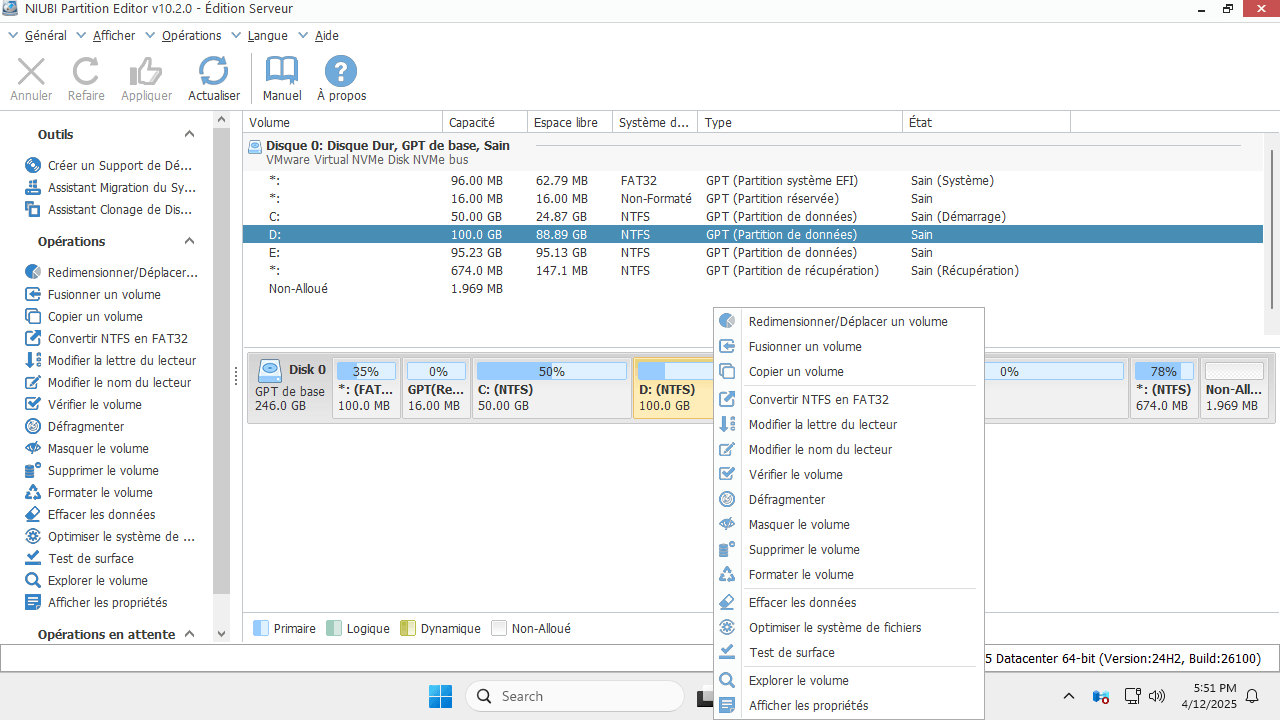
Comment étendre le volume dans Windows Server 2022 sans perdre de données :
- Faites un clic droit sur le lecteur D adjacent et sélectionnez "Redimensionner/Déplacer le volume" dans NIUBI Partition Editor, faites glisser la bordure gauche vers la droite dans la fenêtre contextuelle. Ensuite, le lecteur D sera réduit et de l'espace non alloué sera créé sur la gauche.
- Faites un clic droit sur le lecteur C: et sélectionnez "Redimensionner/Déplacer le volume", faites glisser la bordure droite vers la droite pour combiner cet espace non alloué.
- Cliquez sur "Appliquer" en haut à gauche de la fenêtre principale pour prendre effet.
Suivez les étapes de la vidéo pour étendre le lecteur C dans le serveur Windows 2022.
- Si vous souhaitez réduire D pour étendre le lecteur E, faites glisser la bordure droite vers la gauche à l'étape 1 et faites glisser la bordure gauche vers la gauche à l'étape 2.
- Si vous souhaitez réduire E pour étendre le lecteur C, il y a une étape supplémentaire pour déplacer la partition D vers la droite et créer de l'espace non alloué à côté du lecteur C.
- Si vous souhaitez étendre la partition Server 2022 dans VMware/Hyper-V/RAID, suivez les mêmes étapes ci-dessus.
En plus de réduire et d'étendre le volume dans Windows Server 2022/2025 et les versions précédentes Server 2019/2016/2012/2008/2003, NIUBI Partition Editor vous aide à effectuer de nombreuses autres opérations de gestion de partition de disque telles que déplacer, fusionner, convertir, cloner, défragmenter, masquer, effacer la partition et rechercher les secteurs défectueux.
 © 2009 - NIUBI Technology Tous droits réservés. |