
L'espace disque faible sur le lecteur C: est un problème courant sur tous les serveurs Windows. Lorsque cela se produit, il est idéal si vous pouvez étendre le lecteur C: en réallouant de l'espace libre à partir d'une autre partition. Personne ne veut perdre de temps à recommencer. En plus du lecteur C:, les partitions pour les bases de données, Exchange et les sauvegardes peuvent également manquer d'espace. Comme pour les versions précédentes, il existe une fonction "Étendre le volume" dans l'outil natif de Gestion des disques. Cependant, cet outil n'est pas bien conçu et présente de nombreuses limitations. De nombreux utilisateurs signalent que l'option Étendre le volume est grisée dans la Gestion des disques de Windows Server 2022/2025. Cet article explique pourquoi l'option Étendre le volume est grisée dans Server 2022/2025 et fournit des solutions pour résoudre ce problème facilement.
Pourquoi l'option Étendre le volume est grisée dans Windows Server 2022/2025
Il existe 5 raisons courantes pour lesquelles l'option "Étendre le volume" est grisée dans la Gestion des disques de Server 2022/2025. Je vais expliquer les raisons une par une.
1. Pas d'espace non alloué sur le disque
Les partitions sur un disque peuvent être redimensionnées mais la taille d'un disque physique est fixe. Avant d'étendre une partition, il doit y avoir de l'espace "non alloué" sur le même disque. Vous pouvez soit supprimer soit réduire une partition pour créer de l'espace non alloué. Si vous n'avez pas créé d'espace non alloué sur le disque à l'avance, bien sûr, vous ne pouvez pas étendre la partition.
2. L'espace non alloué est non adjacent ou à gauche
Pour étendre une partition avec la Gestion des disques, l'espace non alloué doit être adjacent et à droite de la partition. C'est parce que la Gestion des disques ne peut pas modifier la position de départ d'un volume. Cette limitation est aussi la raison pour laquelle l'espace non alloué ne peut apparaître qu'à droite lors de la réduction d'une partition. Par exemple, après avoir réduit le lecteur D:, le lecteur C: devient non adjacent, avec le lecteur E: situé à droite de l'espace non alloué. C'est la raison la plus courante pour laquelle l'option "Étendre le volume" est grisée dans la Gestion des disques de Windows Server 2022/2025.

3. La partition est FAT32
Seules les partitions NTFS et ReFS peuvent être réduites et étendues dans la Gestion des disques de Server 2022. Si la partition à étendre est FAT32, l'option Étendre le volume est grisée même s'il y a de l'espace non alloué adjacent sur la droite.
4. Le type de partition est différent
Si vous souhaitez supprimer une partition pour étendre celle adjacente à gauche à l'aide de la Gestion des disques, les deux partitions doivent être soit des lecteurs primaires, soit des lecteurs logiques. Le lecteur C: est toujours une partition primaire sur les disques MBR et GPT. Par conséquent, si vous souhaitez supprimer le lecteur D: pour étendre le lecteur C:, le lecteur D: doit également être une partition primaire.
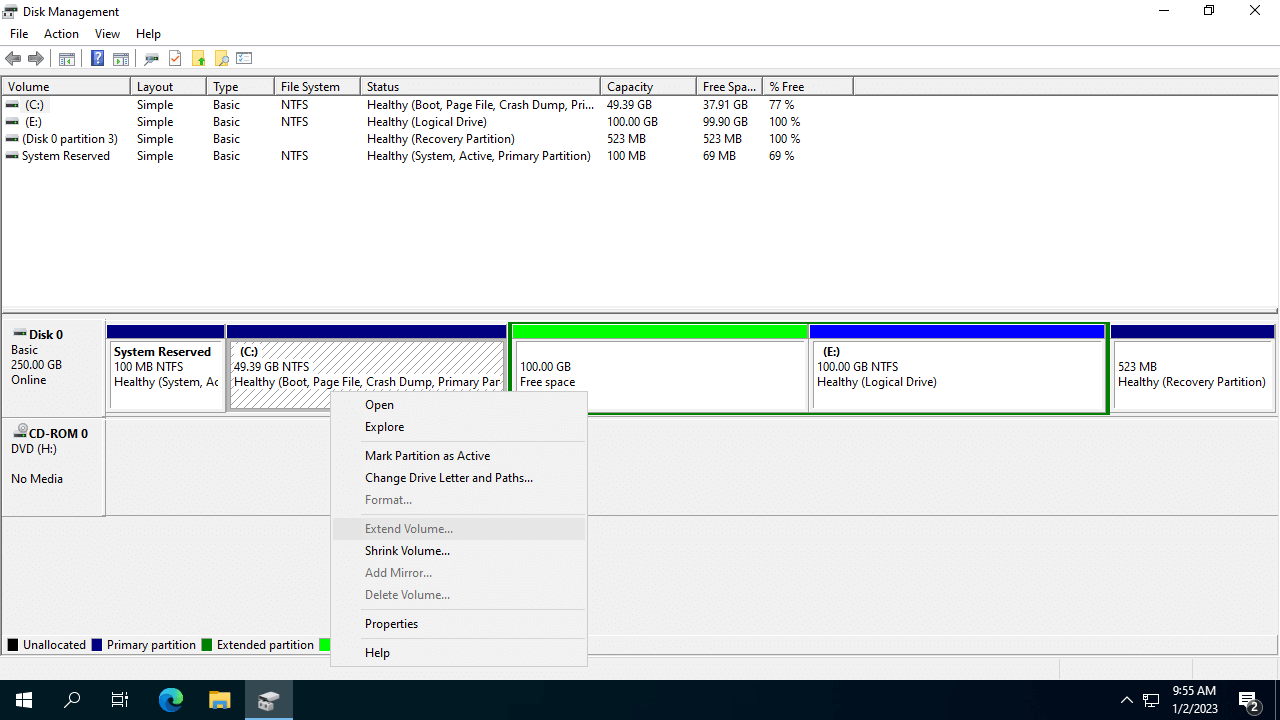
Ce problème n'existe que sur le disque MBR, car toutes les partitions sur le disque GPT sont primaires. Il n'est pas suggéré de supprimer une partition, surtout si cette partition contient des programmes ou des services Windows.
5. Restriction de 2 To sur le disque MBR
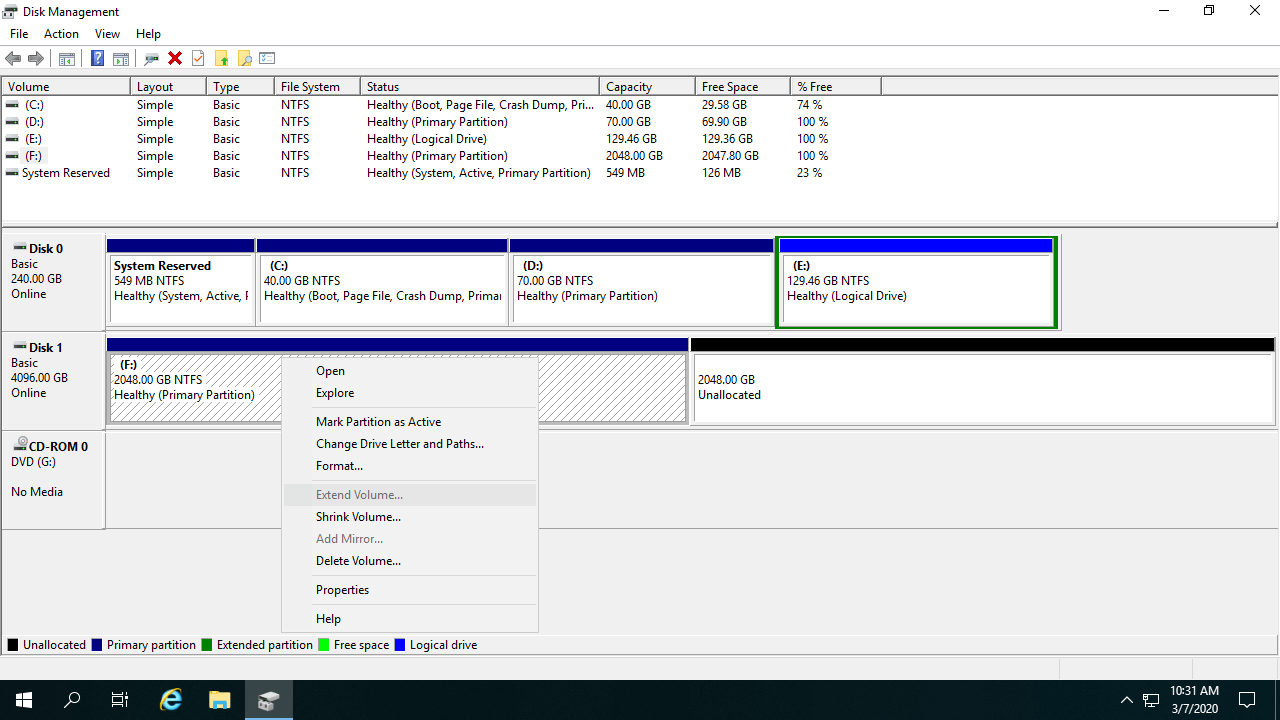
Les disques MBR ont une autre limitation majeure : ils ne peuvent créer qu'une partition maximale de 2 To et gérer jusqu'à 2 To d'espace. Cela signifie que si vous avez une partition de 2 To ou plusieurs partitions totalisant 2 To, l'option "Étendre le volume" sera grisée dans la Gestion des disques de Windows Server 2022/2025, même s'il y a de l'espace non alloué adjacent sur le côté droit.
Que faire lorsque l'option Étendre le volume est grisée
Il existe plusieurs raisons pour lesquelles l'option "Étendre le volume" est grisée dans Windows Server 2022/2025, mais pour résoudre ce problème, vous n'avez besoin que d'un seul outil. Je présenterai les solutions correspondantes une par une.
Méthode 1 : Réduire la partition pour créer de l'espace non alloué
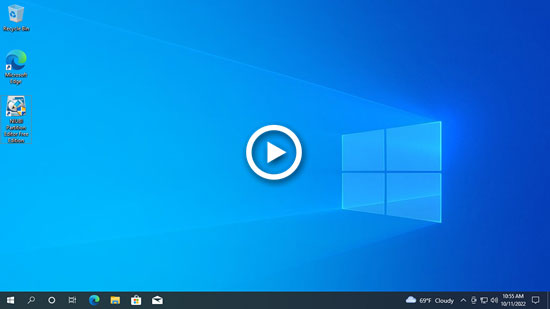
Lorsqu'il n'y a pas d'espace non alloué, réduisez toute partition NTFS/FAT32 sur ce disque avec NIUBI Partition Editor. Il est capable de créer de l'espace non alloué à gauche ou à droite. Si vous souhaitez réduire une partition non adjacente, cet outil peut déplacer l'espace non alloué pour qu'il soit adjacent.
Télécharger NIUBI Partition Editor et suivez les étapes de la vidéo pour réduire et étendre la partition :
Méthode 2 : Déplacer l'espace non alloué
Comme je l'ai expliqué ci-dessus, l'espace non alloué non adjacent est la raison la plus courante pour laquelle l'option Étendre le volume est désactivée dans la Gestion des disques de Server 2022/2025. Pour résoudre ce problème, il vous suffit d'exécuter NIUBI Partition Editor et de déplacer l'espace non alloué adjacent à la partition que vous souhaitez étendre. Suivez les étapes de la vidéo :
Méthode 3 : Redimensionner la partition avec NIUBI
Pour NIUBI Partition Editor, il n'y a aucune différence pour réduire, étendre, déplacer des partitions NTFS ou FAT32. Lorsque vous ne pouvez pas réduire ou étendre une partition FAT32, suivez simplement la méthode de la première vidéo ci-dessus.
Si les partitions à réduire et à étendre sont différentes, cela n'a pas d'importance pour NIUBI Partition Editor et les étapes sont les mêmes pour redimensionner ces partitions.
Méthode 4 : Convertir MBR en GPT
Lorsque vous ne pouvez pas étendre une partition à plus de 2 To ou utiliser tout l'espace sur un disque MBR, convertissez MBR en GPT, alors ce problème peut être résolu facilement.
Lorsque l'option Étendre le volume est grisée dans la Gestion des disques de Windows Server 2022/2025, suivez la méthode correspondante ci-dessus en fonction de la configuration de votre partition de disque. En plus de réduire, déplacer, étendre et convertir des partitions de disque, NIUBI Partition Editor vous aide à cloner, défragmenter, masquer, effacer, optimiser la partition, rechercher les secteurs défectueux et bien plus encore.
 © 2009 - NIUBI Technology Tous droits réservés. |