
Que vous utilisiez un SSD ou un disque dur mécanique, le périphérique de stockage finira par devenir plein. Lorsque le lecteur C: ou une autre partition est presque plein, vous pouvez étendre la partition en déplaçant de l'espace libre à partir d'une autre partition sur le même disque. Lorsque le disque entier est plein, vous avez deux options pour résoudre le problème. Si vous sauvegardez tout et restaurez sur un autre disque, cela prendra beaucoup plus de temps. Une meilleure option consiste à cloner le disque vers un plus grand. Cet article explique comment cloner un disque Windows Server 2022 vers un SSD, un disque dur plus petit ou plus grand, ou une matrice RAID matérielle.
Comment cloner un disque Windows Server 2022
Il existe de nombreux logiciels de clonage de disque pour Windows Server 2022. Certains utilisent le clonage secteur par secteur, mais certains utilisent la méthode de copie au niveau du système de fichiers. Certains peuvent cloner dans Windows, mais d'autres nécessitent le redémarrage du serveur, certains ne peuvent cloner que via une clé USB amorçable. Certains ne peuvent cloner qu'avec la même taille de partition, mais d'autres peuvent redimensionner la partition pour s'adapter à la taille du disque cible. Pour cloner un disque dans Windows Server 2022, NIUBI Partition Editor est le meilleur choix, car il présente de nombreux avantages tels que :
- Il utilise le clonage au niveau du système de fichiers, il est donc beaucoup plus rapide que le clonage secteur par secteur.
- Il dispose d'un algorithme spécial de déplacement de fichiers pour aider à redimensionner, déplacer et cloner une partition de 30 % à 300 % plus rapidement.
- Il dispose de la technologie de Clonage à chaud pour aider à cloner un disque dans Windows sans redémarrer le serveur.
- Il peut modifier la taille de la partition, il est donc capable de cloner un disque vers un disque égal, plus grand ou même plus petit (l'espace utilisé de toutes les partitions doit être inférieur à la taille du disque cible).
- En plus du clonage de partition de disque, il vous aide à effectuer de nombreuses autres opérations de gestion de partition de disque.
Télécharger cet outil, vous verrez la fenêtre principale avec 5 sections.
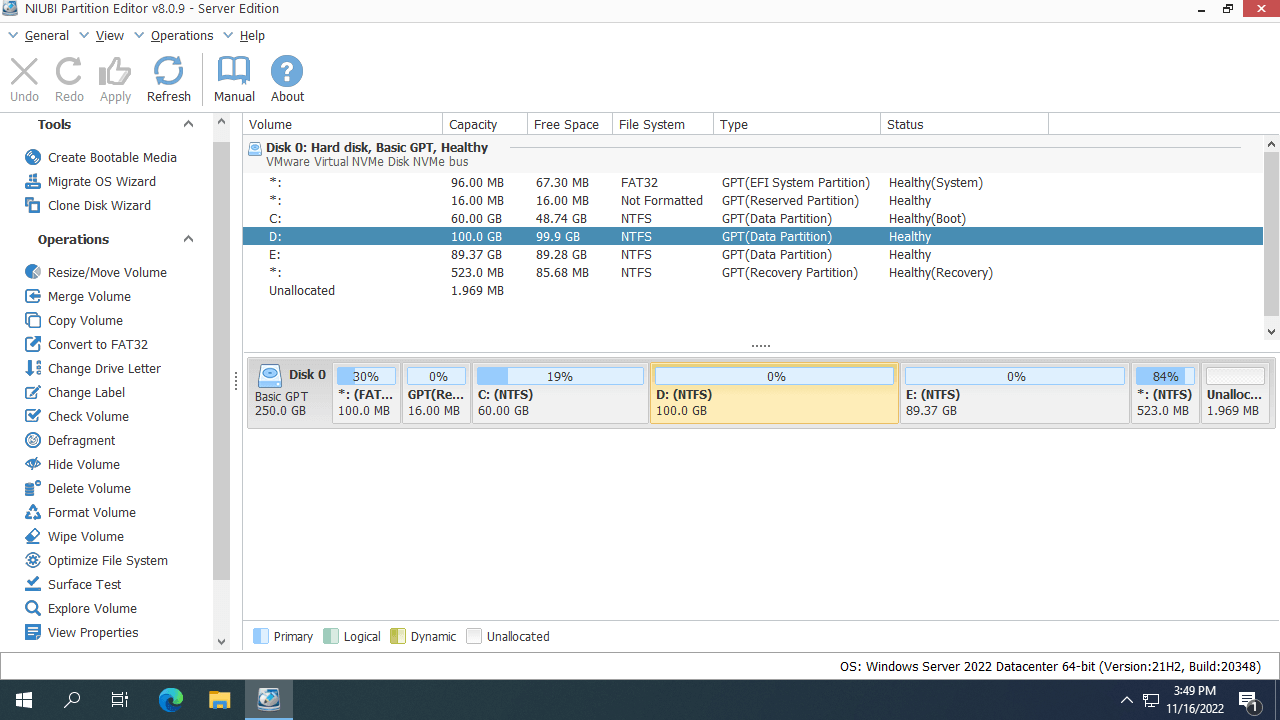
- Toutes les partitions individuelles avec des paramètres détaillés.
- Tous les disques physiques, matrices RAID et virtuels avec une structure graphique.
- Opérations disponibles pour un disque ou une partition sélectionné, les opérations indisponibles sont masquées automatiquement.
- Opérations en attente en mode virtuel.
- Annuler, rétablir ou appliquer les opérations en attente.
Comment cloner un disque dans Windows Server 2022 vers SSD/HDD/RAID :
- Faites un clic droit sur l'avant du disque source et sélectionnez "Cloner le disque", ou cliquez sur "Assistant Clonage de disque" en haut à gauche.
- Sélectionnez le disque de destination dans la fenêtre contextuelle. S'il y a des partitions sur le disque de destination, vous recevrez une sélection pour supprimer ces partitions ou non. Ce n'est que lorsque vous sélectionnez l'option de suppression de partition que vous pouvez continuer à cloner.
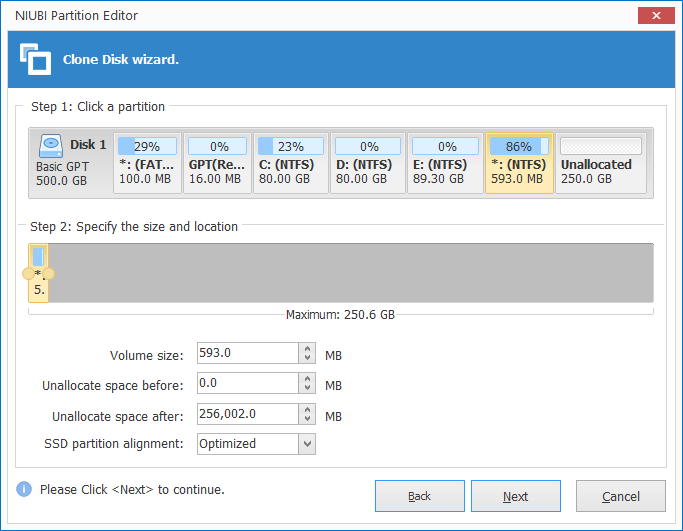
- Modifiez la taille et l'emplacement des partitions sur le disque de destination. Commencez par la dernière. Faites glisser l'une des bordures d'une partition, vous pouvez alors réduire ou étendre cette partition. Faites glisser le milieu de cette partition, vous pouvez alors la déplacer avec l'espace non alloué adjacent.
![]()
- Cliquez sur Suivant et confirmez dans la fenêtre suivante. Enfin, cliquez sur "Appliquer" en haut à gauche pour exécuter.
Regardez la vidéo comment cloner une partition de disque Server 2022 :
Comment copier une partition dans Windows Server 2022
Lors de la copie d'une partition dans le serveur Windows 2022, il doit également y avoir de l'espace "Non alloué" sur le disque de destination. S'il n'y a pas un tel espace, vous pouvez réduire une partition pour en créer avec NIUBI. Faites un clic droit sur une grande partition sur le disque de destination et sélectionnez "Redimensionner/Déplacer le volume", faites glisser l'une des bordures vers l'autre côté dans la fenêtre contextuelle.
Comment copier le volume Server 2022 avec NIUBI Partition Editor :
- Faites un clic droit sur la partition source et sélectionnez "Copier le volume".
- Sélectionnez l'espace non alloué sur le disque de destination et cliquez sur Suivant.
- S'il y a des programmes en cours d'exécution à partir de la partition source, modifiez la lettre de lecteur de cette partition, alors cette lettre sera disponible pour la partition de destination.
- Cliquez sur Appliquer en haut à gauche pour exécuter.
En plus de cloner une partition de disque dans Windows Server 2022/2025 et les versions précédentes Server 2019/2016/2012/2008/2003, NIUBI Partition Editor vous aide à effectuer de nombreuses autres opérations de gestion de partition de disque telles que réduire, étendre, déplacer, fusionner, convertir, défragmenter, masquer, effacer la partition et analyser les secteurs défectueux.
 © 2009 - NIUBI Technology Tous droits réservés. |