
De nombreuses personnes demandent s'il est possible de redimensionner des partitions dans Server 2022 sans perdre de données, surtout lorsque le lecteur C: devient plein. Oui, c'est idéal si vous pouvez ajuster la taille de la partition sans avoir à recréer les partitions et à tout restaurer à partir d'une sauvegarde. Personne n'aime une solution aussi longue et fastidieuse. Pour redimensionner des partitions dans Windows Server 2022, vous pouvez utiliser soit son outil natif, soit un logiciel tiers. En raison de certaines limitations, l'outil Windows natif ne peut aider que dans certaines conditions. La meilleure façon de redimensionner une partition dans Server 2022/2025 est d'utiliser un logiciel de partition de disque sûr.
Comment redimensionner une partition de serveur sans logiciel
Il existe 2 types d'outils natifs pour aider à modifier la taille de la partition dans Windows Server 2022/2025. Diskpart est un outil d'invite de commande, la Gestion des disques a une capacité similaire avec une interface graphique. Bien que ces 2 outils natifs fonctionnent de manière différente, ils ont les mêmes limitations lors du redimensionnement des partitions.
Limitations pour redimensionner la partition dans Server 2022/2025 avec des outils natifs :
- Ils ne peuvent redimensionner que la partition NTFS, les autres types de partitions ne sont pas pris en charge.
- Ils ne peuvent réduire la partition NTFS que vers la gauche et créer de l'espace non alloué sur la droite.
- Ils ne peuvent pas déplacer de partition ou de fichiers, ils ne peuvent donc réduire la partition qu'avec peu d'espace s'il y a des fichiers "inamovibles" dans cette partition.
- Ils ne peuvent étendre la partition NTFS que s'il y a de l'espace non alloué adjacent sur la droite.
Mieux que la commande diskpart, la Gestion des disques affiche la disposition des partitions de disque et plus d'informations. Ici, je présente uniquement comment redimensionner une partition avec la Gestion des disques.
Comment réduire une partition :
- Appuyez sur Windows + X sur le clavier et cliquez sur Gestion des disques dans la liste.
- Faites un clic droit sur une partition NTFS et sélectionnez "Réduire le volume".
- Entrez une quantité d'espace et cliquez sur Réduire. Si vous n'entrez pas de quantité, tout l'espace disponible sera utilisé par défaut.
Comment étendre une partition :
- Faites un clic droit sur la partition adjacente de droite et sélectionnez "Supprimer le volume".
- Faites un clic droit sur la partition NTFS adjacente de gauche et sélectionnez "Étendre le volume".
- Cliquez simplement sur Suivant jusqu'à Terminer dans l'assistant "Étendre le volume" contextuel.
Si vous souhaitez réduire une partition pour en étendre une autre, l'outil natif ne peut pas vous aider. Si vous souhaitez supprimer la partition contiguë de droite pour étendre celle de gauche, les deux partitions doivent être du même type (soit primaire, soit logique). Si vous souhaitez supprimer une partition pour étendre la partition contiguë de droite ou étendre une partition non adjacente, un logiciel tiers est la seule option.
Redimensionner la partition dans Windows Server 2022/2025 avec l'outil le plus sûr
Il existe un risque potentiel de dommages au système et à la partition lorsque vous redimensionnez une partition avec un outil natif et tiers. Certaines personnes pensent que l'outil natif de Windows a la meilleure compatibilité. Ce n'est pas le cas, du moins lors du redimensionnement des partitions de serveur. La Gestion des disques a endommagé mes partitions plusieurs fois lorsque j'ai réduit une partition logique sur un disque MBR.
C'est facile à comprendre : lorsque vous redimensionnez une partition dans Windows Server, les paramètres de la partition seront modifiés, et les fichiers dans la ou les partitions peuvent devoir être déplacés dans certains cas. Toute légère erreur pourrait entraîner des dommages. Par conséquent, il est préférable de faire une sauvegarde à l'avance et d'utiliser l'outil le plus sûr disponible. Mieux que d'autres outils, NIUBI Partition Editor offre des fonctionnalités avancées telles que le Mode virtuel, l'Annulation à tout moment, la Restauration en 1 seconde et les technologies de Clonage à chaud pour protéger votre système serveur et vos partitions.
Télécharger ce programme sur votre serveur, vous verrez la fenêtre principale avec la disposition des partitions de disque et d'autres informations. Les opérations disponibles sur le disque ou la partition sélectionnés sont répertoriées sur la gauche et après un clic droit.
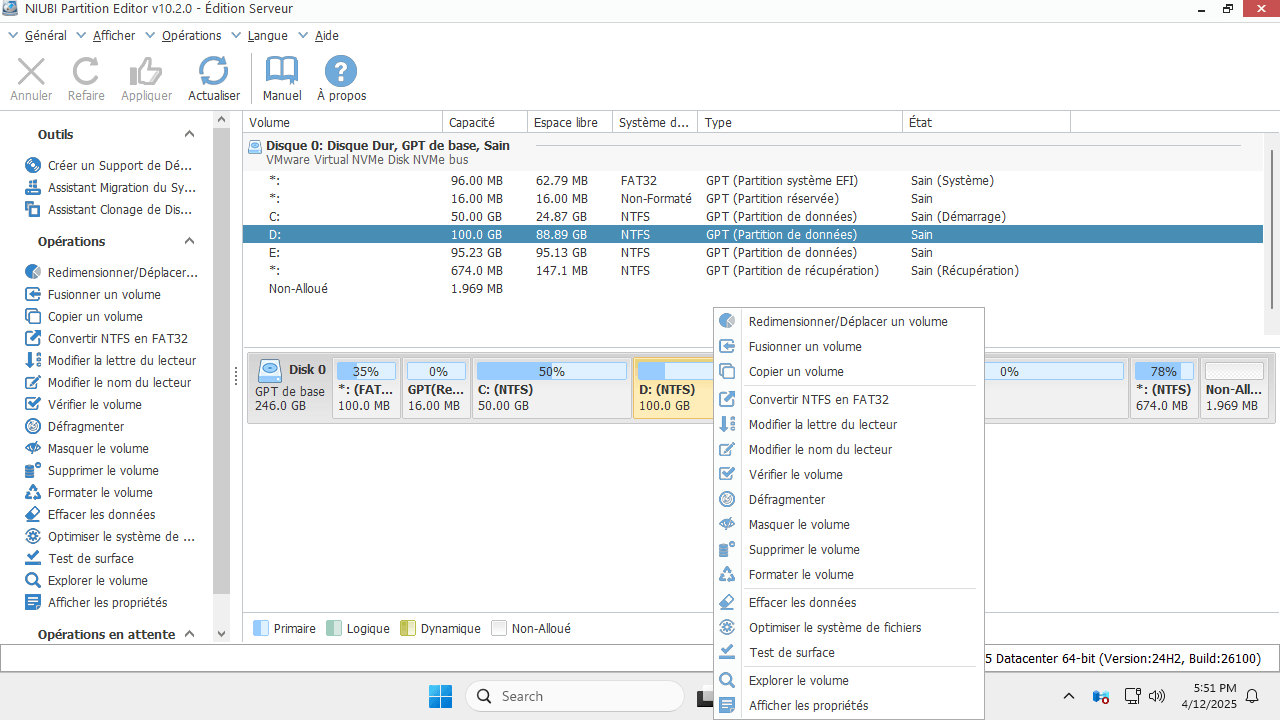
Comment redimensionner une partition dans Windows Server 2022/2025 sans perdre de données :
- Faites un clic droit sur une partition FAT32 ou NTFS et sélectionnez "Redimensionner/Déplacer le volume". Dans la fenêtre contextuelle, faites glisser l'une des bordures vers l'autre côté pour réduire cette partition.
- Si vous souhaitez créer un nouveau volume, faites un clic droit sur l'espace non alloué que vous venez de créer et sélectionnez "Créer un volume".
- Si vous souhaitez étendre une partition, faites un clic droit dessus et sélectionnez "Redimensionner/Déplacer le volume". Dans la fenêtre contextuelle, faites glisser la bordure pour combiner l'espace non alloué.
Ces opérations sont répertoriées comme en attente au début. Pour modifier la partition de disque réelle, cliquez sur "Appliquer" en haut à gauche pour prendre effet. Si vous souhaitez redimensionner une partition dans Server 2022/2025 s'exécutant en tant que machine VMware/Hyper-V, les étapes sont les mêmes. Regardez la vidéo pour savoir comment redimensionner la partition de disque Server 2022 et étendre le lecteur C :
En plus de redimensionner la partition dans Windows Server 2022/2025 et les versions précédentes Server 2019/2016/2012/2008/2003, NIUBI Partition Editor vous aide à effectuer de nombreuses autres opérations de gestion de partition de disque.
 © 2009 - NIUBI Technology Tous droits réservés. |