
Comme pour les versions précédentes, vous devez modifier la taille de la partition dans Windows Server 2022 à un moment donné. Par exemple, réduisez un volume plus important pour créer plus de partitions. Ou étendez le lecteur C lorsqu'il est plein. Pour diminuer et augmenter la taille de la partition dans Server 2022, vous pouvez essayer l'outil intégré de Windows ou un logiciel de partition de disque tiers. En raison de nombreuses limitations, l'outil intégré de Windows ne peut pas vous aider dans de nombreux cas. Cet article présente 2 façons d'ajuster/augmenter la taille de la partition dans Windows 2022 server sans perdre de données.
Modifier la taille de la partition dans Server 2022 avec l'outil intégré
Windows Server 2022 dispose également d'un outil de Gestion des disques intégré, mais en tant que dernière version, il est identique à l'ancien Server 2008. Il existe de nombreuses restrictions pour modifier la taille de la partition dans Windows Server 2022 avec la Gestion des disques. Par exemple :
- Seules les partitions NTFS peuvent être redimensionnées, FAT32 et tout autre type de partitions ne sont pas pris en charge.
- Il ne peut réduire la partition NTFS que de la droite vers la gauche.
- Il ne peut pas réduire la partition au-delà du point où se trouvent des fichiers inamovibles.
- Il ne peut étendre la partition NTFS que s'il y a de l'espace non alloué adjacent sur la droite.
En bref, si vous souhaitez simplement réduire une partition NTFS pour créer un nouveau volume, vous pouvez essayer la Gestion des disques. Si vous souhaitez étendre une partition en en réduisant une autre, la Gestion des disques ne peut pas vous aider.
Comment diminuer la taille de la partition dans Server 2022 sans logiciel :
- Appuyez sur les touches Windows + X et cliquez sur Gestion des disques dans la liste.
- Faites un clic droit sur une partition NTFS et cliquez sur "Réduire le volume".
- Entrez une quantité d'espace et cliquez sur le bouton "Réduire". L'espace disponible maximum sera utilisé par défaut si vous n'entrez pas de quantité.
Comment augmenter la taille de la partition dans Windows Server 2022 :
- Faites un clic droit sur la partition adjacente de droite dans la Gestion des disques et cliquez sur "Supprimer le volume".
- Faites un clic droit sur la partition adjacente de gauche (doit être NTFS) et cliquez sur "Étendre le volume".
- Cliquez simplement sur Suivant jusqu'à Terminer dans les étapes suivantes de l'"Assistant Extension du volume".
Le principal défaut de la Gestion des disques est qu'elle ne peut pas modifier la position de départ d'un volume. Par conséquent, elle ne peut pas réduire une partition de la gauche vers la droite, ni étendre une partition en ajoutant de l'espace non alloué sur la gauche. L'option "Étendre le volume" est désactivée peu importe si vous réduisez une autre partition via la Gestion des disques.

Diminuer/augmenter la taille de la partition dans Server 2022 avec cmd
Certaines personnes aiment utiliser l'outil d'invite de commande. Il existe en effet une commande diskpart pour aider à ajuster la taille de la partition dans Windows Server 2022. Cependant, l'outil de commande a les mêmes restrictions que la Gestion des disques. Si vous voulez toujours essayer ces outils, suivez les étapes :
- Comment réduire une partition avec diskpart
- Comment étendre un volume avec diskpart
- Comment réduire et étendre une partition via PowerShell
Pour modifier la taille de la partition dans Windows Server 2022, un logiciel de partition de disque fiable est un meilleur choix.
Meilleure façon d'ajuster la taille de la partition dans Windows Server 2022
Mieux que les outils intégrés de Windows, les logiciels de partition de disque présentent plus d'avantages pour redimensionner la partition de disque, par exemple :
- Ils peuvent redimensionner les partitions NTFS et FAT32.
- Ils peuvent réduire la partition et créer de l'espace non alloué à gauche ou à droite.
- Ils peuvent déplacer les fichiers "inamovibles" et réduire la partition à sa taille minimale.
- Ils peuvent étendre la partition en fusionnant l'espace non alloué contigu ou non adjacent sur le même disque.
Il existe un risque potentiel de dommages au système/à la partition lors du redimensionnement des partitions du serveur. Par conséquent, il vaut mieux exécuter un logiciel de partition sûr pour accomplir cette tâche. Mieux que d'autres outils, NIUBI Partition Editor dispose du Mode virtuel, de l'Annulation à tout moment, de la Restauration en 1 seconde et de la technologie de Clonage à chaud pour protéger votre système, votre partition et vos données.
Télécharger NIUBI Partition Editor, vous verrez la fenêtre principale avec la disposition des partitions de disque et d'autres informations.
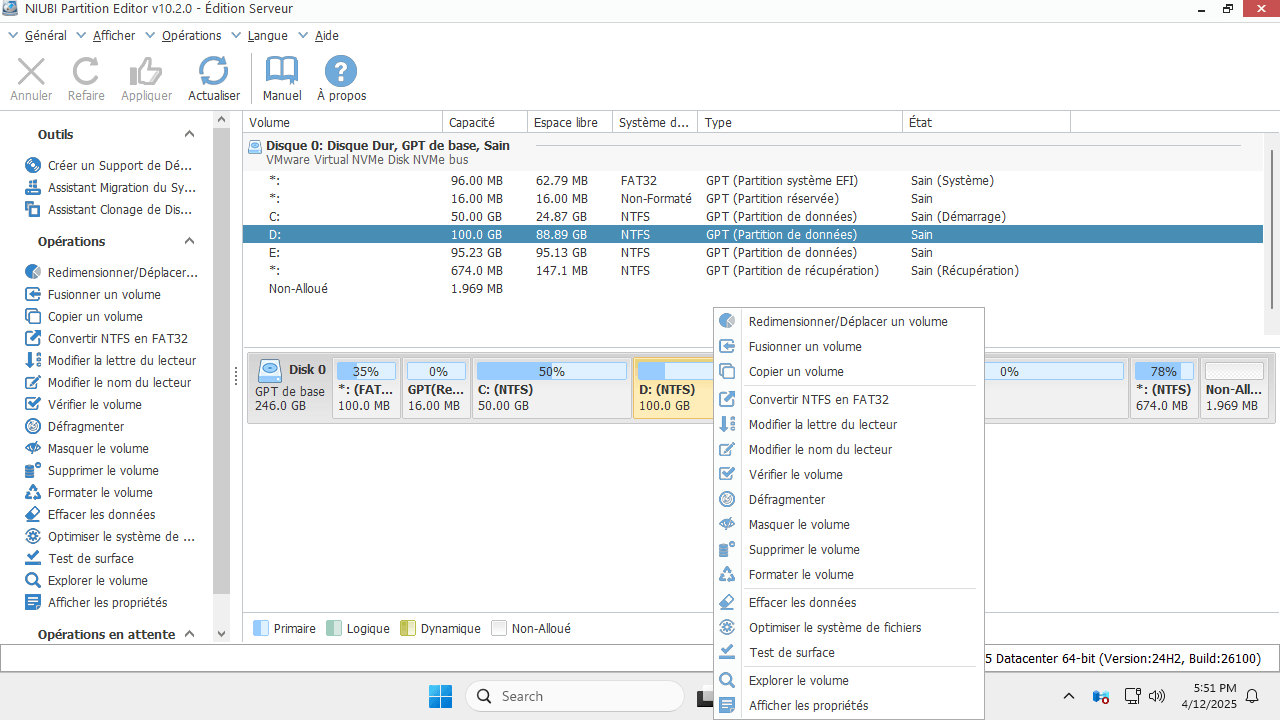
Comment modifier la taille de la partition dans Windows 2022 server sans perdre de données :
- Faites un clic droit sur une partition NTFS ou FAT32 et sélectionnez "Redimensionner/Déplacer le volume". Dans la fenêtre contextuelle, faites glisser l'une des bordures vers l'autre, puis cette partition sera réduite et de l'espace non alloué sera créé. Si vous faites glisser la bordure droite vers la gauche, l'espace non alloué sera créé sur la droite.
- Si vous souhaitez créer un nouveau volume, faites un clic droit sur l'espace non alloué et sélectionnez "Créer un volume". Si vous souhaitez étendre une autre partition, faites un clic droit sur cette partition et sélectionnez "Redimensionner/Déplacer le volume". Dans la fenêtre contextuelle, faites glisser la bordure opposée à l'autre pour combiner l'espace non alloué contigu.
- Cliquez sur "Appliquer" en haut à gauche pour prendre effet.
Si vous souhaitez étendre une partition mais qu'il n'y a pas d'espace libre disponible sur le même disque, vous pouvez cloner le disque vers un plus grand et étendre la partition avec l'espace disque supplémentaire.
En plus de redimensionner les partitions dans Windows Server 2022/2025 et les versions précédentes Server 2019/2016/2012/2008/2003, NIUBI Partition Editor vous aide à effectuer de nombreuses autres opérations de gestion de partition de disque telles que fusionner, déplacer, convertir, défragmenter, masquer, effacer la partition et bien plus encore.
 © 2009 - NIUBI Technology Tous droits réservés. |