
Le lecteur C devient plein dans le serveur Windows tôt ou tard. Lorsque cela se produit, vous pouvez augmenter l'espace libre du lecteur C sans recréer les partitions ni tout restaurer à partir de la sauvegarde. Pour augmenter l'espace du lecteur C dans Windows Server 2022/2025, vous pouvez essayer la Gestion des disques native si la configuration de votre partition de disque répond aux exigences. Sinon, exécutez un logiciel de partition de disque sûr. Cet article présente 3 façons d'augmenter l'espace du lecteur C dans Server 2022/2025 sans perdre de programmes et de données.
Augmenter l'espace du lecteur C dans Server 2022/2025 sans logiciel
Comme pour les versions précédentes, il existe 2 outils natifs pour aider à étendre la partition dans Server 2022 et 2025. Diskpart s'exécute via l'invite de commande, un autre outil de Gestion des disques a une interface graphique. Bien que ces outils fonctionnent de manière différente, ils ont les mêmes lacunes. Ce n'est que lorsque la configuration de votre partition de disque répond aux exigences ci-dessous que vous pouvez étendre le lecteur C sans logiciel tiers.
- Le lecteur C est formaté avec le système de fichiers NTFS.
- Il y a de l'espace non alloué adjacent sur la droite du lecteur C.
Comment augmenter l'espace du lecteur C dans Windows Server 2022/2025 sans logiciel :
- Appuyez sur Windows + X et cliquez sur Gestion des disques dans la liste.
- Faites un clic droit sur la partition adjacente D et sélectionnez "Supprimer le volume".
- Faites un clic droit sur le lecteur C: et sélectionnez "Étendre le volume", cliquez simplement sur Suivant jusqu'à Terminer.
Si vous réduisez le lecteur D avec la Gestion des disques (ou la commande diskpart), de l'espace non alloué est créé à droite de D. Sans espace non alloué adjacent, "Étendre le volume" est grisé pour le lecteur C. C'est la raison pour laquelle vous devez supprimer le lecteur D pour obtenir de l'espace non alloué contigu à droite du lecteur C.
Si vous pouvez supprimer le lecteur D avec la Gestion des disques, il y a un autre problème. Le lecteur D doit être une partition primaire, sinon, la Gestion des disques ne peut pas étendre le lecteur C même après la suppression de D. Si vous ne voulez supprimer aucune partition ou si la partition adjacente est logique, un logiciel de partition de disque est nécessaire.
Augmenter l'espace du lecteur C à partir de D/E sur le même disque
Avec un logiciel de partition de disque, vous pouvez réduire D (ou une autre partition) et créer de l'espace non alloué sur la gauche, puis le lecteur C peut être étendu facilement avec l'espace non alloué contigu. Pour augmenter l'espace libre du lecteur C dans Server 2022/2025 à partir de D ou d'une autre partition, il est préférable d'exécuter un logiciel sûr. Sinon, il existe un risque potentiel de dommages au système et à la partition. Mieux que d'autres outils, NIUBI Partition Editor dispose d'une technologie avancée pour protéger votre système et vos données.
- Mode virtuel - la partition de disque réelle ne sera pas modifiée tant que vous n'aurez pas cliqué sur le bouton "Appliquer" pour confirmer.
- Annulation à tout moment - vous pouvez annuler les opérations incorrectes en cours sans détruire les partitions.
- Restauration en 1 seconde - si le programme détecte une erreur lors de la modification de la partition de disque, il rétablit automatiquement le serveur à son état d'origine en un éclair.
- Clonage à chaud - il est capable de cloner la partition de disque sans interruption du serveur. Vous pouvez donc cloner le disque système régulièrement comme sauvegarde et démarrer à partir du disque clone immédiatement lorsque le disque système est endommagé.
1. Augmenter l'espace libre du lecteur C à partir de D
Pour NIUBI Partition Editor, peu importe si D est primaire ou logique, NTFS ou FAT32. Il vous suffit de le réduire et de créer de l'espace non alloué sur la gauche, et enfin de combiner cet espace non alloué au lecteur C. Le lecteur D signifie ici la partition qui est adjacente et à droite du lecteur C.
Télécharger cet outil, vous verrez tous les périphériques de stockage avec la disposition des partitions et d'autres informations dans la fenêtre principale. Dans mon serveur de test, C, D et E sont sur le Disque 0, il y a beaucoup d'espace libre dans les lecteurs D et E.
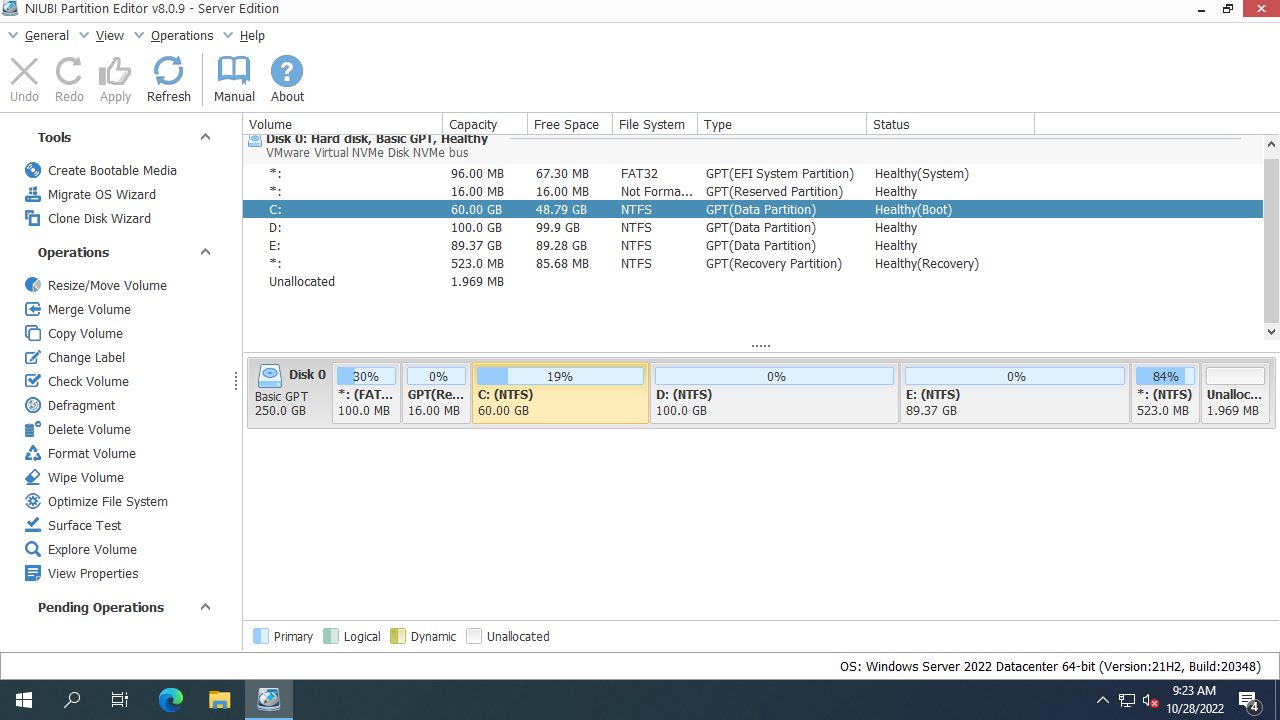
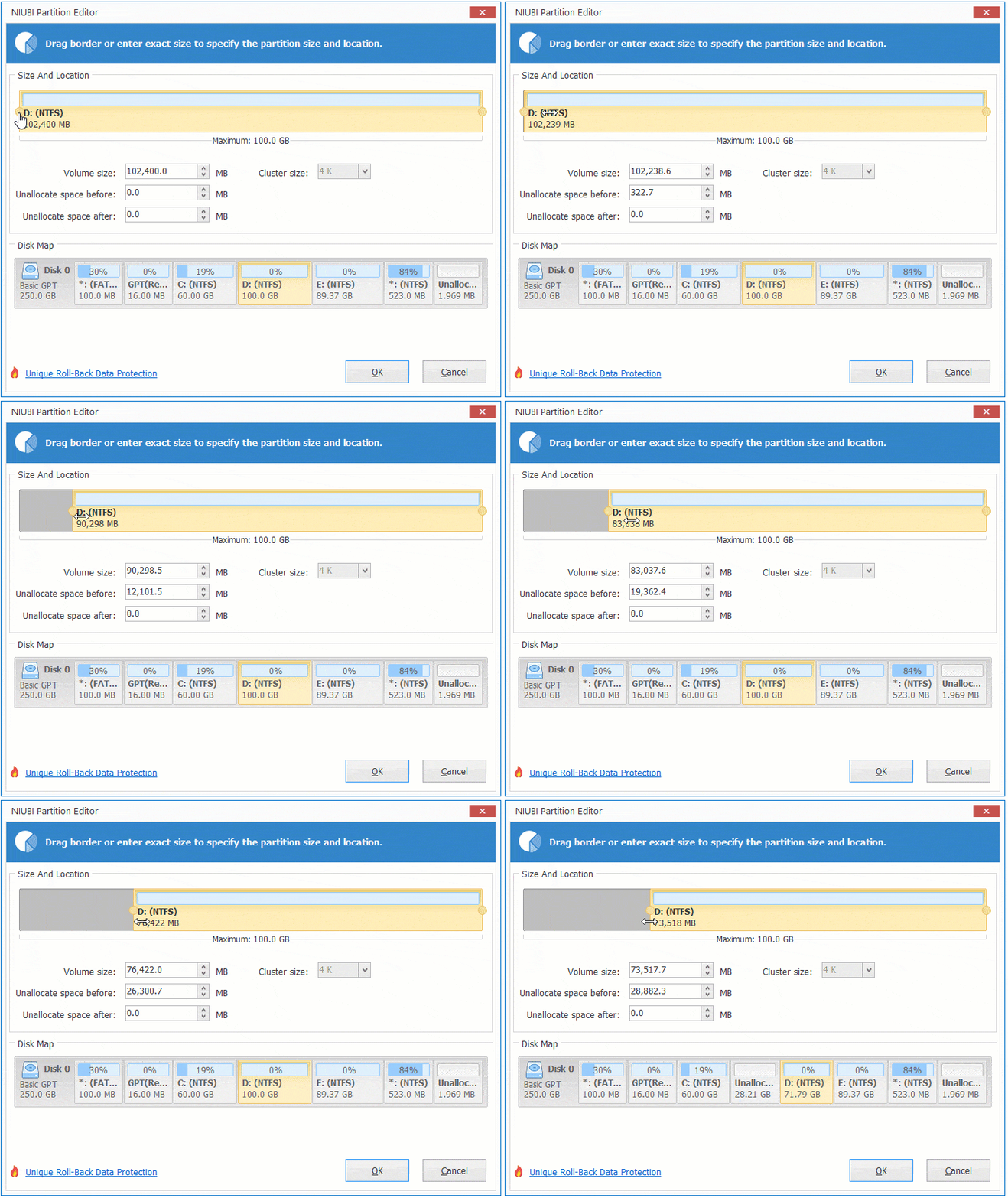
Comment augmenter l'espace du lecteur C dans Windows Server 2022/2025 à partir de D :
- Faites un clic droit sur le lecteur D: et sélectionnez "Redimensionner/Déplacer le volume". Dans la fenêtre contextuelle, faites glisser la bordure gauche vers la droite, ou entrez une quantité dans la case "Espace non alloué avant".
![Réduire le lecteur D]()
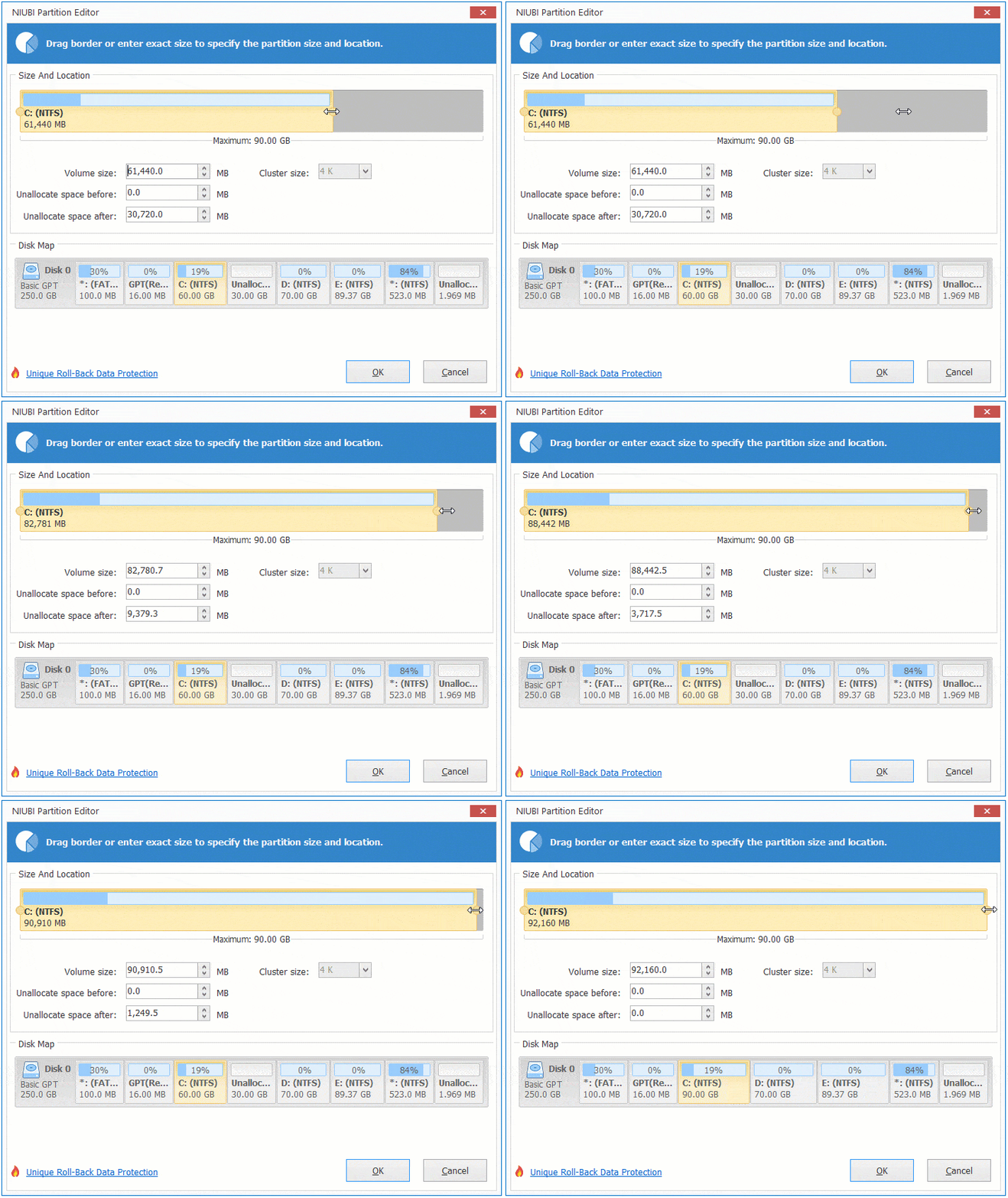
- Faites un clic droit sur le lecteur C: et sélectionnez "Redimensionner/Déplacer le volume", faites glisser la bordure droite vers la droite pour combiner cet espace non alloué.
![Étendre le lecteur C]()
- Cliquez sur "Appliquer" en haut à gauche pour prendre effet, c'est fait.
![Lecteur C étendu]()

2. Augmenter l'espace libre du lecteur C à partir de E
S'il n'y a pas beaucoup d'espace libre dans le lecteur D contigu, vous pouvez déplacer l'espace libre de la partition non adjacente E. Les étapes sont similaires, mais il y a une étape supplémentaire pour déplacer la partition D vers la droite et rendre l'espace non alloué contigu au lecteur C. Suivez les étapes de la vidéo pour augmenter l'espace libre du lecteur C dans Server 2022/2025 à partir d'une autre partition.
Dans certains serveurs, il y a une partition EFI, de récupération ou une autre petite partition entre le lecteur C et D. Dans ce cas, vous devez continuer à déplacer cette petite partition vers la droite. Ce n'est que lorsque l'espace non alloué est à côté du lecteur C que vous pouvez étendre cette partition.
Si vous souhaitez augmenter l'espace du lecteur C dans VMware/Hyper-V/Virtualbox exécutant Server 2022/2025, suivez les mêmes étapes ci-dessus. Si le lecteur C se trouve sur un type de matrice RAID matérielle, ne cassez pas la matrice et n'effectuez aucune opération sur le contrôleur RAID. Il n'y a aucune différence pour redimensionner la partition RAID.
Augmenter l'espace libre du lecteur C avec un disque plus grand
Lorsqu'il n'y a pas d'espace libre disponible sur le même disque, aucun logiciel ne peut transférer de l'espace à partir d'un disque différent. Dans ce cas, vous pouvez cloner le disque vers un plus grand et étendre le lecteur C avec de l'espace disque supplémentaire. Avec l'aide de la technologie de Clonage à chaud, NIUBI Partition Editor peut cloner le disque dans Windows sans redémarrage.
Comment augmenter l'espace du lecteur C dans Server 2022/2025 avec un disque plus grand :
- Connectez un disque plus grand à ce serveur. Si votre disque système est un SSD, vous feriez mieux de cloner vers un SSD plus grand.
- Faites un clic droit sur l'avant du disque système et sélectionnez "Cloner le disque".
- Sélectionnez le disque plus grand et cliquez sur Suivant.
- Modifiez la taille et l'emplacement de la partition. Faites glisser le milieu de cette partition, vous pouvez la déplacer. Si vous faites glisser la bordure, vous pouvez réduire ou étendre cette partition. N'oubliez pas de commencer par la dernière partition.
Si vous ne comprenez pas comment opérer, suivez les étapes dans la vidéo.
En plus de réduire la partition et d'augmenter le lecteur C dans Windows Server 2022/2025 et les versions précédentes Server 2019/2016/2012/2008/2003, NIUBI Partition Editor vous aide à effectuer de nombreuses autres opérations de gestion de partition de disque.
 © 2009 - NIUBI Technology Tous droits réservés. |